
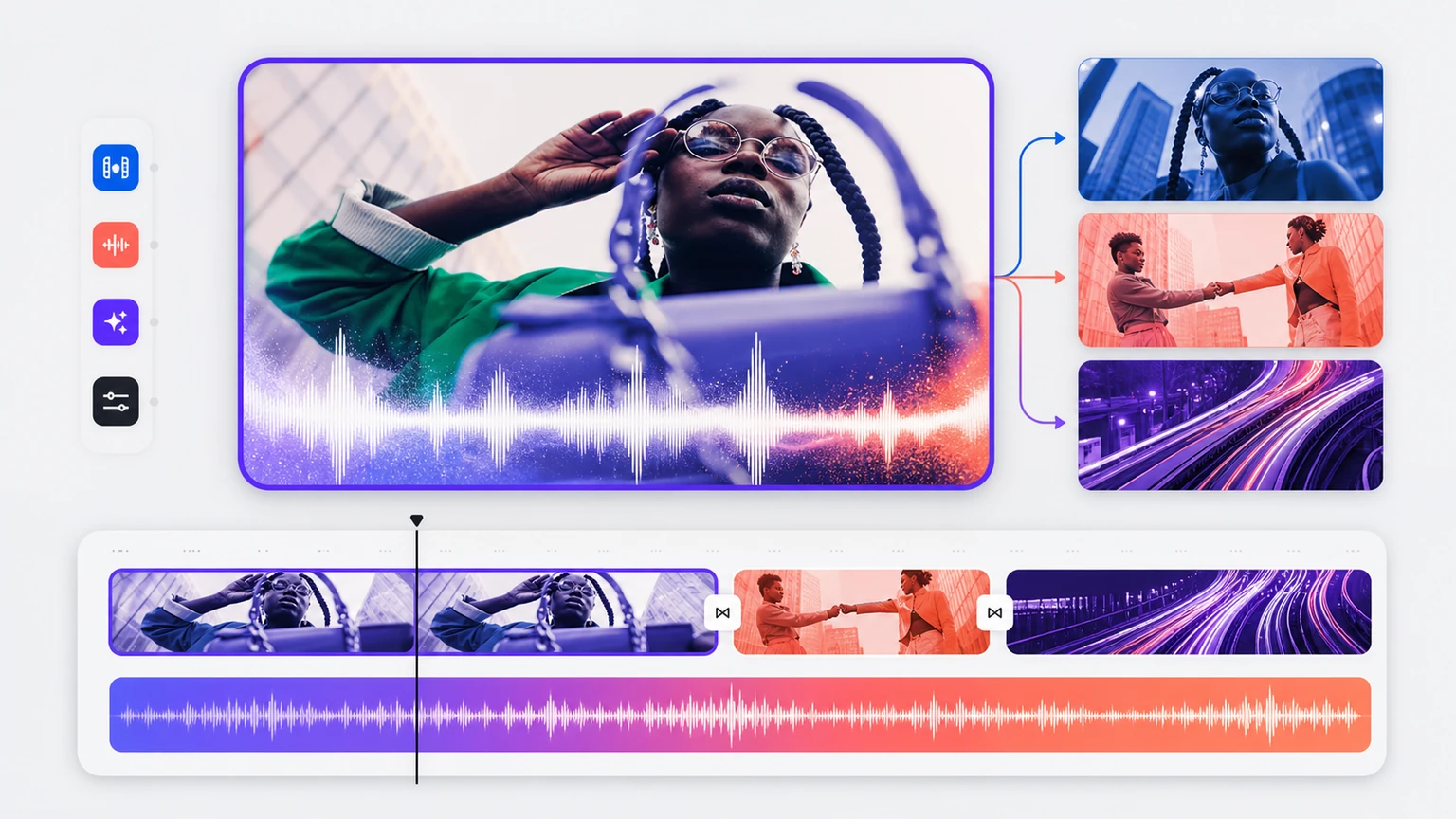
노래를 시각적인 순간들로 나누면 뮤직비디오 제작이 쉬워집니다. 관련 없는 클립부터 생성하면 멋진 장면은 쌓여도 하나의 편집본으로 이어지지 않기 쉽습니다. AI로 뮤직비디오 만들기를 시작하기 전에 이 구조부터 정하세요.
관련 도구는 AI 뮤직비디오 생성기나 음악용 AI 영상으로 불릴 수 있지만, 중요한 차이는 완성된 작품이 어떤 역할을 해야 하는지에 있습니다.
결과를 바꾸는 선택부터 정하기
이미지나 영상 프롬프트를 쓰기 전에 도입부, 첫 훅, 가장 조용한 구간, 마지막 변화를 표시하세요.
해야 할 일을 일상적인 말로 설명하세요. 이름표는 모델에 방향을 줄 수 있지만, 결과가 쓸 만한지는 실제 역할을 해내는지로 판단할 수 있습니다.
실제 작업에 맞춰 요청 정리하기
작업 목적, 대상 청자, 알아챌 수 있는 변화 하나를 남기세요. 요청이 간결하면 다음 수정이 훨씬 쉬워집니다.
이 프롬프트 사용해 보기
완성된 곡의 구간에 맞춘 영상 계획을 만들어 주세요. 오래된 단체 채팅방을 떠나 앞으로 나아가는 몽환적인 팝을 바탕으로 해 주세요. 구간마다 영상 아이디어 하나를 두고, 같은 색을 반복하며, 음악이 변할 때 컷을 전환하는 영화 같은 SNS 영상을 만들어 주세요. 첫 벌스의 화면은 절제하고 후렴에서 확장한 뒤, 긴 페이드아웃 없이 끝내 주세요.
영상을 만들기 전에 노래의 구성 정리하기
도입부, 벌스, 후렴, 브리지, 끝부분을 표시하세요. 제작용 표까지 만들 필요는 없습니다. 구간마다 시간과 한 문장이면 됩니다. 후렴에서는 같은 시각적 아이디어를 반복하고 브리지에서는 그 패턴을 바꿀 수 있습니다.
하나의 피사체, 두 장소, 적은 수의 색을 고르세요. 무작위로 장면을 만들면 특히 세로 영상에서 금세 산만해집니다. 같은 얼굴, 물건, 방, 카메라 움직임을 반복하면 서로 다른 클립에도 연결감이 생깁니다.
모든 박자가 아니라 음악의 변화에 맞춰 전환하기
계속되는 컷 전환은 보는 사람을 지치게 합니다. 새 구간, 드럼이 들어오는 순간, 보컬의 쉼, 훅에 큰 화면 변화를 남겨 두세요. 휴대폰에서 자막을 읽을 시간을 충분히 줘야 합니다. SNS 피드는 소리 없이 시작되기도 하므로 완성 영상을 무음으로도 확인하세요.
반복되는 요소에 역할 주기
여러 구간에서 같은 사람, 물건, 색 또는 장소를 사용해 시청자가 시각적인 연결을 알아볼 수 있게 하세요. 음악이 바뀌면 구도나 움직임을 바꾸세요. 일관성을 위해 같은 장면을 반복할 필요는 없습니다.
다음 프롬프트는 확인할 수 있는 문제 하나를 고치는 데 집중해야 합니다. 전부 다시 만들면 첫 시도에서 얻은 정보를 버리게 됩니다.
Musiko AI에서 작업 마무리하기
Musiko AI에서는 초보자도 간단하게 시작할 수 있습니다. Musiko에서 곡을 만든 뒤 구조와 가사를 이용해 영상 도구에서 클립을 계획하세요. 말로 설명하는 것만으로 충분하다면 Easy Mode가 적합하고, 가사나 보컬 방향을 따로 조절하려면 Custom Mode가 더 적합합니다.
두 결과를 같은 조건에서 비교하세요. 더 탄탄한 바탕을 가진 버전을 고르고 사용한 요청을 그대로 함께 보관하세요.