
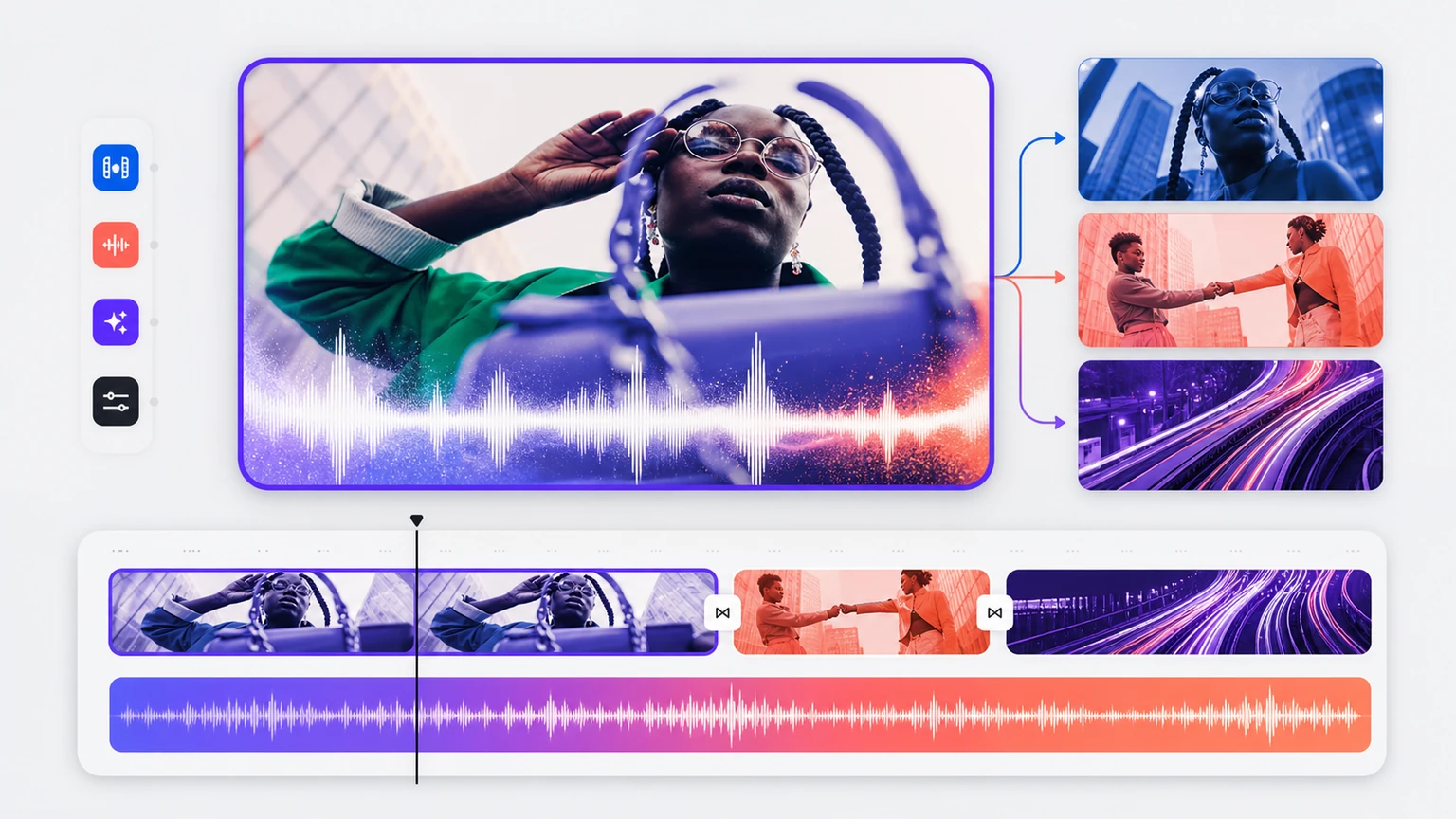
Créer un clip devient plus simple lorsque la chanson est divisée en moments visuels. Générer d’abord des séquences sans lien laisse souvent un dossier de belles images, mais aucun montage cohérent. Définissez cette structure avant de créer un clip musical avec l’IA.
Les outils peuvent s’appeler générateur de clips musicaux par IA ou vidéo IA pour la musique, mais la distinction utile tient à ce que l’œuvre finale doit accomplir.
Commencer par le choix qui détermine le résultat
Repérez l’introduction, la première accroche, le passage le plus calme et le dernier changement avant d’écrire un prompt d’image ou de vidéo.
Décrivez la fonction avec des mots courants. Une étiquette peut guider le modèle, mais c’est la fonction qui permet de juger si le résultat convient.
Construire des consignes autour de la tâche réelle
Conservez l’objectif, le public visé et un changement perceptible. Des consignes compactes facilitent nettement la retouche suivante.
Essayez ce prompt
Transformez une chanson terminée en plan visuel suivant ses sections. Partez d’un morceau pop rêveur sur le fait de tourner la page d’une ancienne conversation de groupe. Créez une vidéo cinématographique pour les réseaux sociaux, avec une idée visuelle par section, des couleurs récurrentes et des coupes aux changements musicaux. Gardez les images du premier couplet sobres, élargissez-les au refrain et terminez sans long fondu final.
Cartographier la chanson avant de créer les visuels
Repérez l’introduction, le couplet, le refrain, le pont et la fin. Pas besoin d’un tableau de production : un horodatage et une phrase par section suffisent. Le refrain devrait généralement reprendre une idée visuelle, tandis que le pont peut rompre le motif.
Choisissez un sujet, deux lieux et une petite palette de couleurs. Des scènes générées au hasard deviennent vite confuses, surtout en vidéo verticale. Répéter un visage, un objet, une pièce ou un mouvement de caméra relie les différents plans.
Couper sur les changements musicaux, pas sur chaque temps
Des coupes incessantes fatiguent. Réservez les grands changements de plan à une nouvelle section, une entrée de batterie, une pause vocale ou l’accroche. Les sous-titres doivent rester assez longtemps pour être lus sur téléphone. Testez aussi le résultat sans son, car les fils des réseaux sociaux démarrent souvent en mode muet.
Donner un rôle aux éléments récurrents
Réutilisez une personne, un objet, une couleur ou un lieu entre les sections pour créer un fil visuel reconnaissable. Changez le cadrage ou le mouvement lorsque la musique change. La cohérence n’exige pas de répéter le même plan.
Le prompt suivant doit corriger un problème observable. Tout reconstruire revient à perdre ce que le premier essai vous a appris.
Terminer le processus dans Musiko AI
Musiko AI simplifie les premiers pas : créez la chanson dans Musiko, puis utilisez sa structure et ses paroles pour planifier les séquences dans un outil vidéo. Easy Mode convient lorsqu’une simple description suffit ; Custom Mode est préférable pour contrôler séparément les paroles ou l’interprétation vocale.
Comparez les deux résultats dans les mêmes conditions. Choisissez la base la plus solide et conservez les consignes exactes avec elle.