
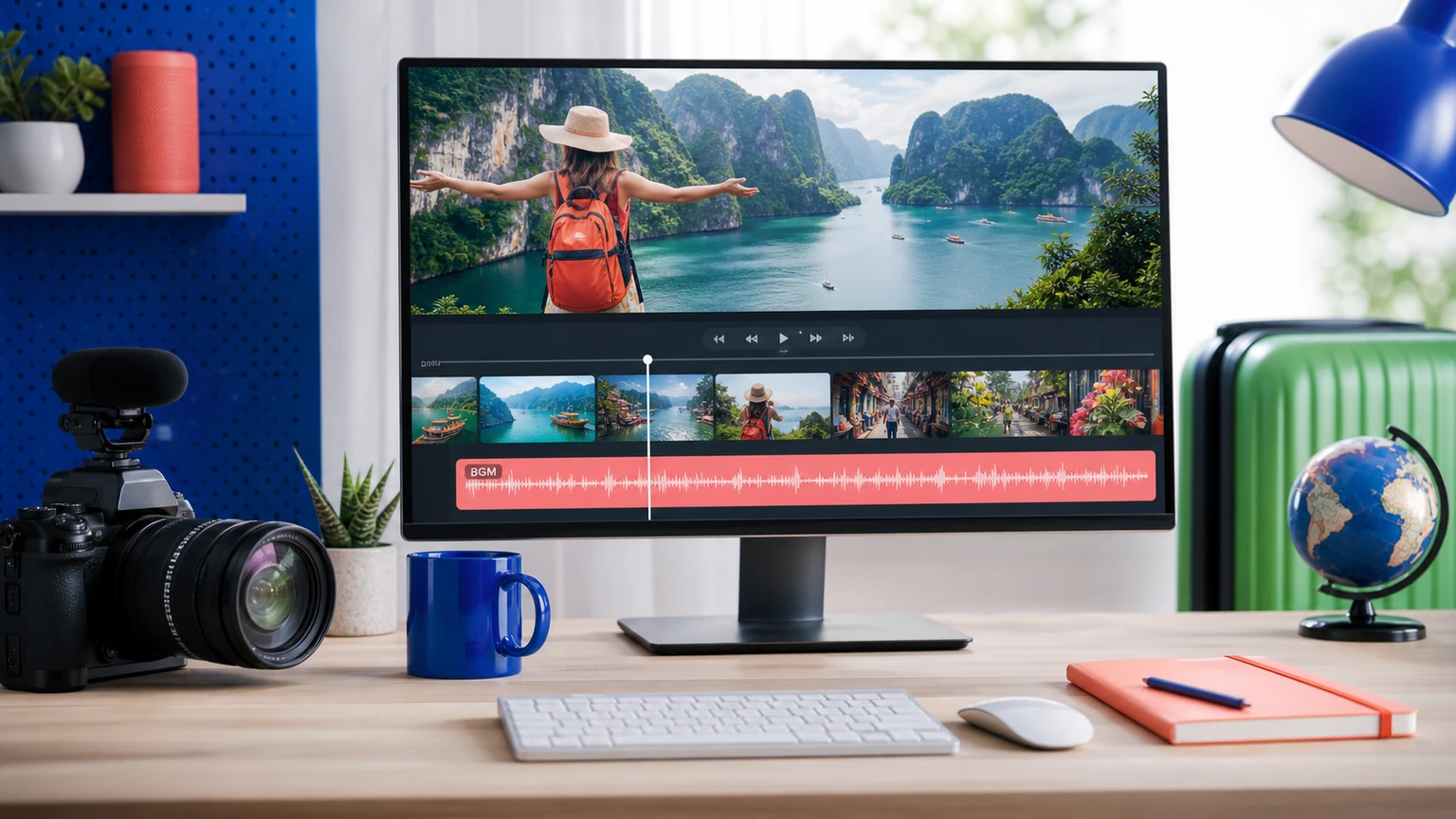
Hintergrundmusik für YouTube muss Platz für Sprache lassen und zum Schnitttempo passen. Ein guter eigenständiger Song kann unter einem Kommentar völlig ungeeignet sein. Diese Entscheidung zählt mehr als das Preset in einem KI-Hintergrundmusikgenerator.
Auch die Suchanfragen KI-Musik für YouTube-Videos und lizenzgebührenfreier KI-Musikgenerator zielen von etwas anderen Ausgangspunkten auf dasselbe Ergebnis.
Beginne mit der Entscheidung, die das Ergebnis verändert
Markiere vor der Generierung Sprache, Bildmontagen, Stille und Schluss.
Schreibe auf, wie ein gelungenes Ergebnis klingt, bevor du Einstellungen ergänzt. Du brauchst ein festes Ziel, wenn sich die zwei generierten Versionen unterscheiden.
Richte die Vorgaben auf die eigentliche Aufgabe aus
Behalte ein Thema und ein gewünschtes Ergebnis im Blick. Ergänze einen Stilhinweis nur, wenn er Timing, Klang oder Vortrag verändert.
Probiere diesen Prompt
Mach aus einem Videoablauf Musik, die den Schnitt unterstützt. Ausgangspunkt ist ein sechsminütiges Schreibtisch-Setup-Video mit ruhigem Kommentar. Nutze leichte elektronische Hintergrundmusik mit sanftem Beat, gedämpften Pluck-Klängen, ohne Gesang und mit Platz für Sprache. Halte die Musik unter dem Kommentar zurückhaltend und ende ohne langes Ausblenden.
Richte das Arrangement auf den Einsatz aus
Dieselbe Songidee braucht für Kopfhörer, ein Geburtstagsvideo, ein Podcast-Intro oder Hintergrund unter Sprache eine andere Form. Lege Länge und Aufmerksamkeitsniveau vor dem Generieren fest. Hintergrundmusik braucht weniger melodische Überraschungen. Ein persönlicher Song darf die Hook nach vorn stellen.
Erzeuge mindestens zwei Varianten und vergleiche sie unter derselben Erzählstimme. Prüfe Anfang, einen Abschnitt mit viel Sprache und Ende. „Die Percussion verdeckt Konsonanten“ hilft mehr als „Die zweite Version ist schlecht“.
Korrigiere die erste falsche Abzweigung
Lenkt die Musik ab, entferne eine Melodie oder ein Instrument. Braucht ein Bildwechsel Unterstützung, verlange genau dort eine kurze Änderung. Erhöhe nicht die Intensität des ganzen Tracks, wenn nur eine Stelle betroffen ist.
Prüfe das Ergebnis in drei Hördurchgängen
Ignoriere beim ersten Hören den Prompt und achte darauf, wo deine Aufmerksamkeit steigt oder sinkt. Das Publikum wird deine schriftlichen Anweisungen nicht neben dem fertigen Track liegen haben.
Mach noch keine Notizen.
Vergleiche das Ergebnis beim zweiten Hören mit dem Videoplan: Schnittrhythmus, Sprachverständlichkeit, dominante Instrumente und Abschnittswechsel.
Achte jetzt auf die Details.
Untersuche beim dritten Hören einen Problembereich. Schreibe dann eine neue Anweisung, die beschreibt, was du hören möchtest, statt zu wiederholen, was schiefging.
„Nimm die Percussion unter der Erzählstimme zurück und setze am Übergang einen kurzen Anstieg“ beschreibt eine überprüfbare Änderung. „Die Drums sind schlecht“ hält nur Unzufriedenheit fest.
Höre nach einer klaren Verbesserung auf.
Endlose Varianten trüben dein Urteil. Behalte eine kleine Auswahl und höre später mit frischen Ohren weiter, bevor du mehr Zeit in Details steckst, die sonst niemand bemerkt.
Mische um die Stimme herum
Vermeide dichte Leadinstrumente im Frequenzbereich der Sprache. Teste den Track mehrere Dezibel leiser als die Stimme und höre ihn auf Handylautsprechern. Verliert die Musik dabei ihre ganze Identität, vereinfache das Arrangement um ein rhythmisches Motiv.
Ändere die Ursache, die du beschreiben kannst. Kommt die Hook zu spät, korrigiere ihren Einsatz, statt Stimmung, Genre und Instrumente zu verändern.
Schließe den Ablauf in Musiko AI ab
Musiko AI macht den Einstieg einfach: Generiere ein Instrumental in Musiko und schneide seine Abschnitte passend zum Video, statt einen ungeschnittenen Track darunterzulegen. Easy Mode eignet sich, wenn eine einfache Beschreibung reicht. Custom Mode ist besser, wenn du Text oder Gesang getrennt steuern möchtest.
Wähle anhand des entscheidenden Abschnitts statt der ersten Sekunden. Bewahre den gewählten Prompt zusammen mit einer konkreten Hörnotiz auf.