
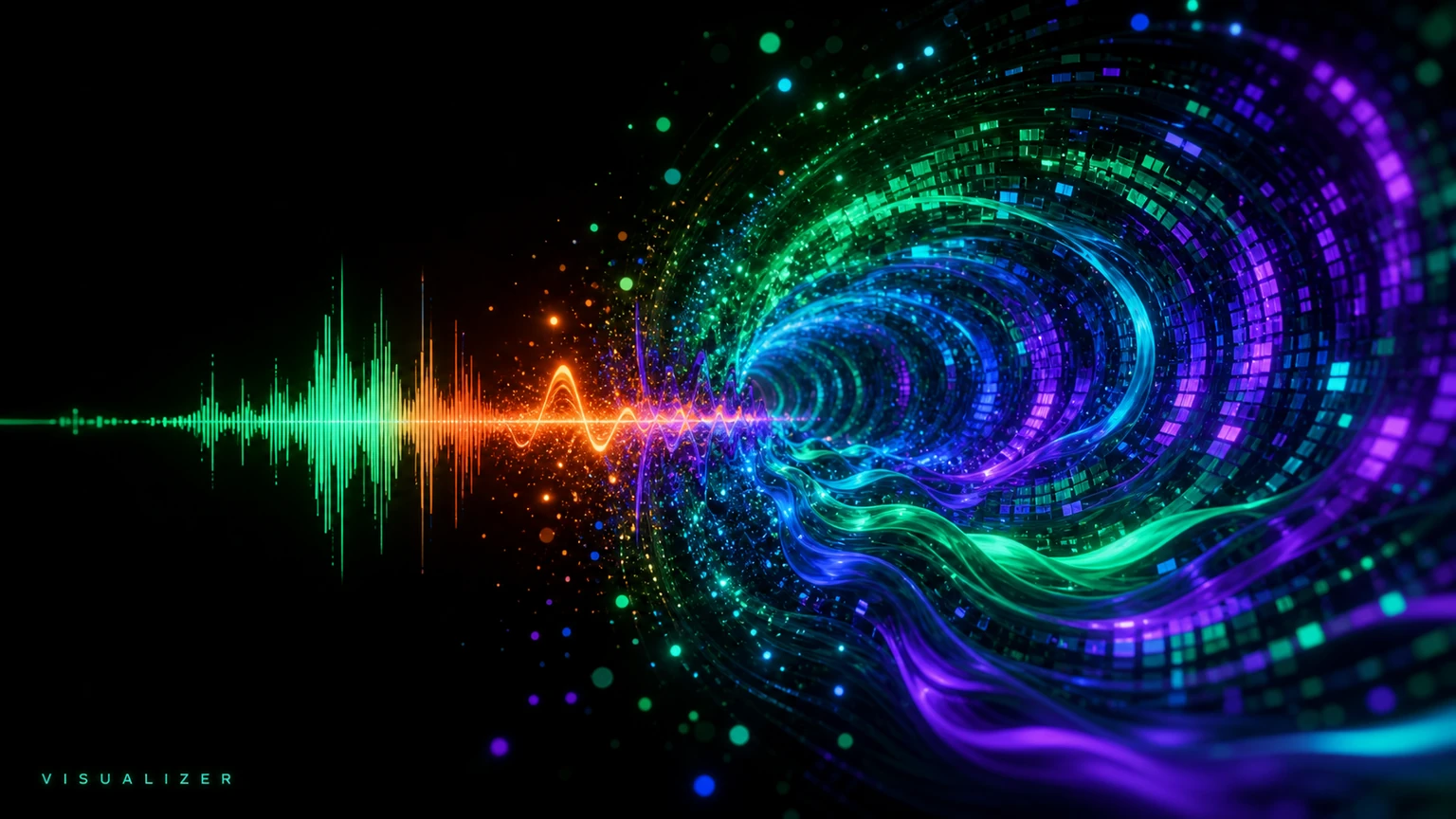
비주얼라이저는 음악과 경쟁하지 않으면서 리듬을 보여 줘야 합니다. 입자를 늘리고 움직임을 빠르게 한다고 반응이 더 표현력 있어지는 것은 아닙니다. 이 기준이 AI 음악 비주얼라이저 생성기에 형용사 목록 대신 구체적인 목표를 줍니다.
이 방법은 AI 오디오 비주얼라이저나 AI 음악 시각화에도 적용할 수 있습니다. 다만 결과를 실제 사용 환경에서 평가해야 합니다.
결과를 바꾸는 선택부터 정하기
킥, 스네어, 베이스, 전체 음량, 주파수 대역 중 무엇이 움직임을 이끌지 고르세요.
생성기를 열기 전에 원하는 방향을 구체적인 지시로 바꾸세요. 그래야 요청이 실제 결과와 연결됩니다.
실제 작업에 맞춰 요청 정리하기
모델이 스스로 알 수 없는 맥락을 먼저 설명하고, 구성이나 소리에 대한 방향 하나를 덧붙이세요. 장식적인 요소는 나중에 더하세요.
이 프롬프트 사용해 보기
음악에 반응하는 모션 그래픽을 만들어 주세요. 공연 영상 대신 커버 이미지와 함께 올릴 인스트루멘털 비트를 바탕으로 해 주세요. 파형이나 주파수 막대의 움직임, 절제된 색, 읽기 쉬운 제목을 활용한 오디오 반응형 비주얼라이저를 만들어 주세요. 첫 벌스의 움직임은 절제하고 후렴에서 확장한 뒤, 긴 페이드아웃 없이 끝내 주세요.
영상을 만들기 전에 노래의 구성 정리하기
도입부, 벌스, 후렴, 브리지, 끝부분을 표시하세요. 제작용 표까지 만들 필요는 없습니다. 구간마다 시간과 한 문장이면 됩니다. 후렴에서는 같은 시각적 아이디어를 반복하고 브리지에서는 그 패턴을 바꿀 수 있습니다.
모든 박자가 아니라 음악의 변화에 맞춰 전환하기
계속되는 컷 전환은 보는 사람을 지치게 합니다. 새 구간, 드럼이 들어오는 순간, 보컬의 쉼, 훅에 큰 화면 변화를 남겨 두세요. 휴대폰에서 자막을 읽을 시간을 충분히 줘야 합니다. SNS 피드는 소리 없이 시작되기도 하므로 완성 영상을 무음으로도 확인하세요.
믹스에 맞춰 움직임 조절하기
모든 소리가 화면 전체를 움직이면 영상이 계속 흔들리기만 합니다. 저음은 크기 변화에, 고음은 작은 디테일에, 강한 어택은 짧은 빛의 반응에 연결하세요. 소리가 가장 많은 후렴과 가장 조용한 벌스에서 시험해 보세요.
좋은 토대는 남기고 가장 약한 선택을 바꾸세요. 범위를 좁힌 수정이 처음부터 다시 추측하는 시도보다 더 많은 것을 알려 줍니다.
Musiko AI에서 작업 마무리하기
Musiko AI에서는 초보자도 간단하게 시작할 수 있습니다. 곡을 완성한 뒤 시각화 도구에 음원으로 넣고, 그 도구에서 게시할 플랫폼의 화면 비율로 영상을 내보내세요. 음악 제작은 말로 설명하는 것만으로 충분하다면 Easy Mode가 적합하고, 가사나 보컬 방향을 따로 조절하려면 Custom Mode가 더 적합합니다.
편집 영상 안에서, 말소리 아래에서, 또는 실제 사용할 스피커를 통해 두 버전을 평가하세요. 그 환경에서도 잘 맞는 버전을 저장하세요.