
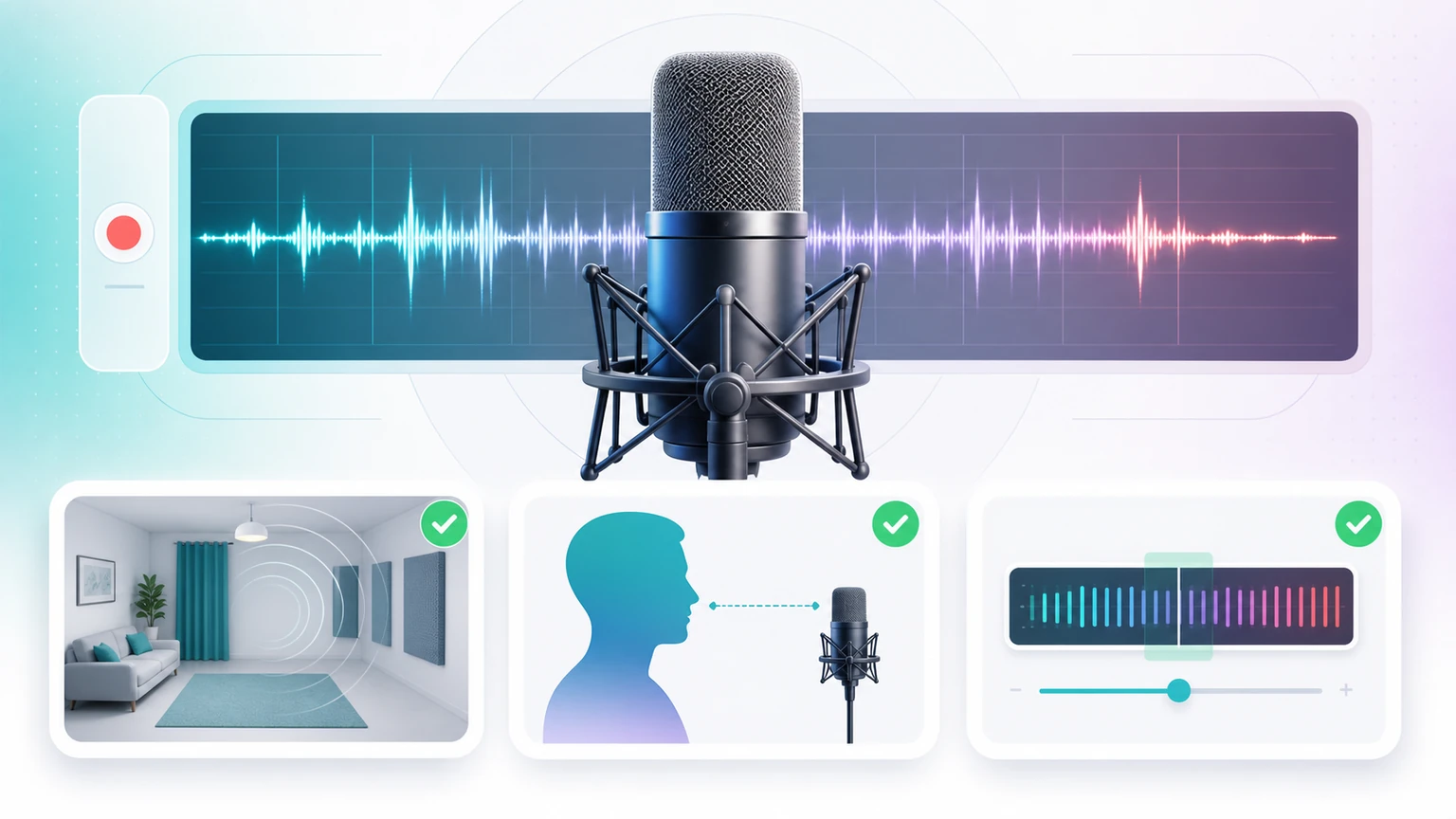
声の学習では、録音に繰り返し含まれる音も学習対象になります。部屋の反響、BGM、別の人の声が、その声の特徴として取り込まれることもあります。AIボイスカバージェネレーターを使う前に、元の録音を整えることが大切です。
AI楽曲カバーや歌唱用AI音声の学習という名前で見かけることもあります。どちらも目的を明確にし、修正点を絞ることが大切です。
目指す仕上がりを決める
静かな部屋で一人の声を、マイクとの距離を一定にして録音します。話し声と旋律のある声の両方を含め、自然な変化を持たせます。
録音前に、一人の声、安定した音量、BGMなしという基準を決めます。複数のテイクを比べるときも、その基準を使います。
録音の計画を立てる
利用する学習ツールが指定する長さ、形式、録音内容を確認します。次の例の5分間は録音計画の一例で、すべてのツールに共通する条件ではありません。
このプロンプトを試す
エアコンのうなりがない寝室で5分間録音し、声の学習用のきれいなサンプルを準備する。一人の話し声と歌声を、残響が少なく、低ノイズで、音楽なしで録る。マイクとの距離を一定に保ち、自然に発音する。音割れ、後から加えるリバーブ、録音位置の変化は避ける。
判断の鍵になる部分を聴く
子音、息継ぎ、伸ばした母音を聴きます。大きな声では歪み、静かな声ではノイズや反響を確認します。声の自然な響きを保ち、不具合を隠すためのエフェクトは加えません。
できるだけきれいな元音源を使います。BGM、部屋の反響、音割れしたピーク、別の話者の声は、分析や声の対応付けを難しくします。ここではヘッドホンが役立ちます。スマートフォンのスピーカーでは、多くの問題が聴き取れません。
偶然よかった一瞬だけでなく、全体を確かめる
録音の冒頭、中盤、終わりを確認してから、全体を通して聴きます。マイクとの距離、音量、背景ノイズが途中で変わっていないかを調べ、録り直す箇所を記録します。原因を確かめずに全体を加工しないようにします。
声のテイクを比較する
テイクを選ぶ前に再生音量をそろえます。大きな録音は、ノイズや歪みが残っていても明瞭に感じることがあります。比較用の音量を調整しても、すでに音割れした録音が元に戻るわけではありません。
それから1分待ちます。
短い休憩の後、各テイクの話し声、歌声、静かな箇所を聴きます。言葉が明瞭か、声の特徴が保たれているか、背景に余計な音がないかをメモします。
具体的に書きましょう。
「息継ぎの間にファンの音が聞こえる」「パ行で音が歪む」など、具体的に記録します。ノイズ源を止める、マイクの位置を調整する、その箇所を録り直すといった対応につながります。「音をよくする」だけでは原因がわかりません。
長さや音量ではなく、ノイズが少なく安定したテイクを残します。強く加工した録音より、自然で聞き取りやすい声を優先します。
最後にもう1つ、重要な確認があります。
保存するファイルをヘッドホンで確認し、静かな箇所も聴きます。他の人の声やBGMが入っていないか、編集のつなぎ目で音が急に変わらないかを確かめます。
時間のかかる処理の前にサンプルを確認する
ヘッドホンで聴き、最も静かな部分も確認します。長い無音を切り、音割れ、背景の再生音、マイク位置の変化がある部分は除くか録り直します。長くても汚れた録音より、短くてもきれいな録音のほうが役立ちます。
問題のある箇所を切るか録り直し、前後とのつながりを確認します。きれいに録れている部分は残し、未編集の元ファイルも保管します。
サンプルを保存し、Musiko AIの提供状況を確認する
まず、きれいなサンプルを準備して保存します。Musiko AIのMy Voice Coverは現在、今後提供予定の機能として案内されています。すでにサンプルをアップロードして学習し、Readyになるとは想定しないでください。Easy ModeとCustom Modeは楽曲生成用で、自分の声の学習を代わりに行うものではありません。利用可能になった際は、そこで指定される形式と長さに従います。
きれいなサンプルと一緒に、マイク、距離、録音設定を記録します。追加のテイクが必要になったとき、同じ条件を再現しやすくなります。